QR-код для бизнеса: где пригодится и как его сделать
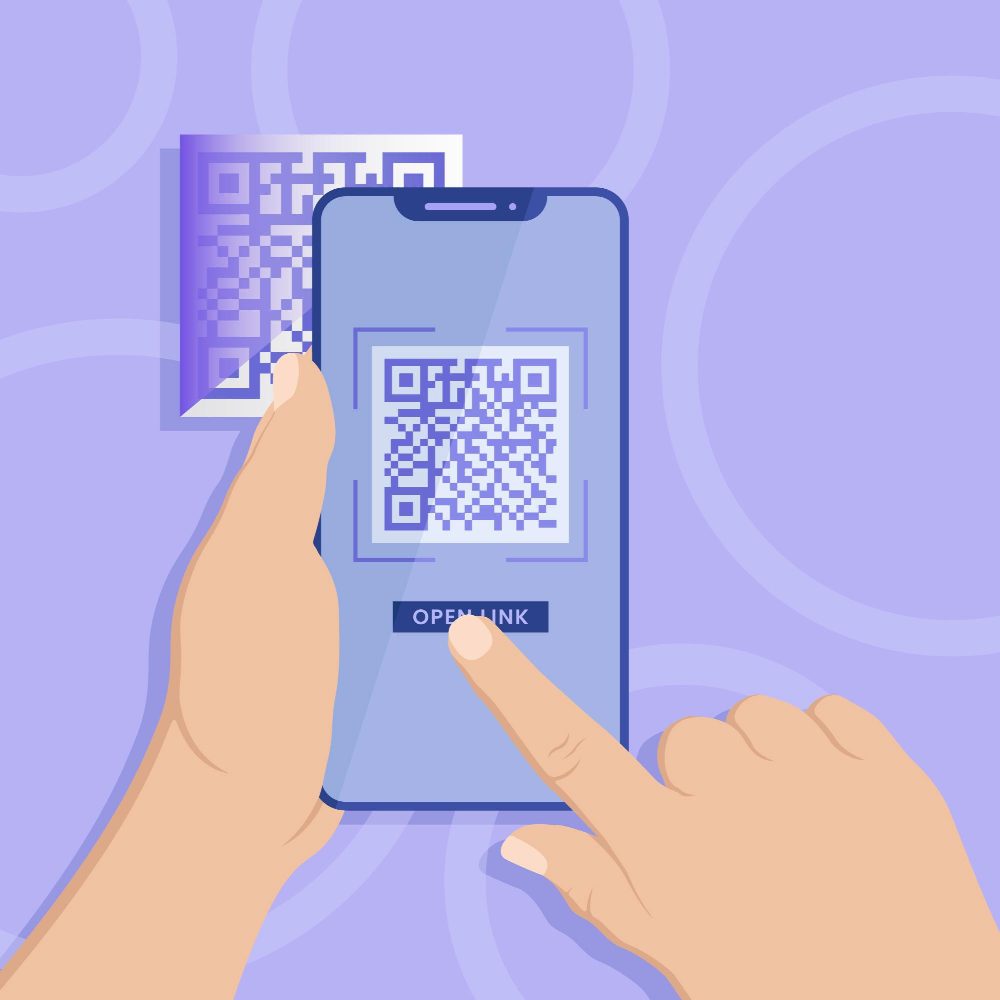
QR-код — самый простой способ перевести человека из офлайна в онлайн: с вывески на сайт, со столика кафе в меню, с чека на страницу отзывов. Камера любого современного телефона распознает его без дополнительных приложений, а сделать код можно бесплатно за минуту.
Но у QR-кодов есть подводные камни: коды, которые перестают работать через месяц, слишком мелкие для сканирования или ведущие на неудобную страницу. Разберем, где они действительно полезны и как сделать код, который будет работать годами.
Где бизнесу пригодится QR-код
- Меню — на столиках кафе и в зоне ожидания. Меню на сайте легко обновлять: QR-код остается прежним, меняется только страница, поэтому перепечатывать коды на столах не нужно.
- Отзывы — у кассы или на чеке: код сразу открывает карточку компании на картах, где можно оставить отзыв.
- Онлайн-запись — на визитке, двери или в салоне, чтобы клиент записался на следующий визит сам.
- Контакты — на визитке: код добавляет ваш телефон и почту в контакты одним касанием.
- Wi-Fi для гостей — подключение к сети без диктовки пароля.
- Оплата — многие банки формируют QR-код для оплаты с уже заполненными реквизитами и суммой.
- Сайт и соцсети — на вывеске, упаковке, листовках и витрине.
Статический и динамический код
Это главное, что нужно понять до того, как печатать коды тиражом.
Статический код содержит саму ссылку или текст. Он работает всегда и бесплатно, но изменить его нельзя: если ссылка поменяется, код придется перепечатать.
Динамический код ведет на короткую ссылку сервиса-генератора, а тот уже перенаправляет на вашу страницу. Адрес назначения можно менять в любой момент и смотреть статистику сканирований. Но код зависит от сервиса: если подписка закончится или сервис закроется, все напечатанные коды перестанут работать.
💡 Совет: лучшее из двух вариантов — статический код на страницу вашего собственного сайта, например example.com/menu или example.com/reviews. Код никогда не сломается, а что показывать на этой странице или куда с нее перенаправлять, вы решаете сами и можете поменять в любой момент.
Как сделать QR-код
Для обычной ссылки подойдет любой бесплатный генератор QR-кодов — их легко найти по запросу «генератор QR-кода». Выбирайте тот, что создает статический код и позволяет скачать его без регистрации. Ссылку на текущую страницу умеет превращать в QR-код и сам браузер Chrome на компьютере: откройте нужную страницу, нажмите правой кнопкой мыши на свободном месте и выберите пункт «Создать QR-код для этой страницы». Тот же пункт есть в меню браузера (три точки справа вверху) в разделе про сохранение и отправку страницы.
Для печати скачивайте код в векторном формате SVG или в PNG большого размера — тогда он останется четким и на визитке, и на баннере.
⚠️ Важно: многие генераторы по умолчанию создают динамический код через свой сервис а после пробного периода предлагают оплатить подписку — иначе код перестает работать. Перед скачиванием проверьте, что в коде зашита ваша ссылка, а не адрес генератора.
QR-код для Wi-Fi и контактов
QR-код может содержать не только ссылку. Например, код для Wi-Fi хранит имя сети и пароль в специальном формате, и телефон предлагает подключиться сразу после сканирования:
WIFI:T:WPA;S:CafeGuest;P:пароль-сети;;Здесь CafeGuest — имя сети, а после P: указывается пароль. Многие генераторы умеют собирать такую строку сами: достаточно выбрать тип «Wi-Fi» и заполнить поля. Так же работают коды с контактами в формате vCard — после сканирования телефон предлагает сохранить имя, телефон и почту.
Для гостей лучше сделать отдельную гостевую сеть, чтобы посетители не получали доступ к рабочим компьютерам и кассе.
Как сделать код, который сканируется
- Размер. Для визитки и стола — не меньше 2×2 см, для плаката и вывески — крупнее: чем дальше от кода будет человек, тем крупнее он должен быть.
- Контраст. Темный код на светлом фоне. Светлый код на темном фоне некоторые телефоны не распознают.
- Поля вокруг. Оставьте вокруг кода чистое светлое поле — без него сканирование часто не срабатывает.
- Короткая ссылка. Чем длиннее ссылка, тем мельче и плотнее узор и тем сложнее его считать.
- Логотип в центре — можно, но небольшой. Перед печатью обязательно проверьте код несколькими телефонами.
- Подпись. Добавьте под кодом пару слов, что откроется: «Меню», «Оставить отзыв», «Записаться». Так код сканируют охотнее.
Как узнать, сколько людей отсканировали код
Если код ведет на ваш сайт, добавьте к ссылке метки, по которым система аналитики отличит переходы с QR-кода:
https://example.com/menu?utm_source=qr&utm_medium=tableМетка utm_source=qr говорит, что человек пришел с QR-кода, а utm_medium — где именно этот код висел. Значение utm_medium вы придумываете сами: латиницей, без пробелов, коротко и понятно. Например, table для кода на столах, window для витрины, card для визитки, flyer для листовки.
Сделайте для каждого места свой код с нужным значением utm_medium — и в отчетах аналитики будет видно, сколько людей пришло со столов, а сколько с витрины или визиток.
Частые ошибки
- Динамический код с подпиской. Когда заканчивается пробный период или оплата, все коды на столах и визитках перестают работать.
- Ссылка на временную страницу или на файл, который потом удалили.
- Страница неудобна на телефоне. QR-код почти всегда сканируют телефоном, поэтому страница должна хорошо выглядеть именно на нем.
- Слишком мелкий или бледный код, а также код без полей вокруг.
- Чужие наклейки поверх ваших кодов. Мошенники иногда наклеивают свой QR-код на настоящий. Время от времени проверяйте свои коды, особенно коды для оплаты.
Итог
QR-код помогает клиентам быстро открыть меню, оставить отзыв, записаться или подключиться к Wi-Fi. Делайте статические коды, лучше всего на страницы своего сайта, скачивайте их в хорошем качестве, печатайте достаточно крупно и с подписью — и проверяйте каждый код телефоном перед печатью.
📱 Нужна страница для QR-кода — меню, ссылки на отзывы и запись, контакты? Напишите мне — сделаю страницу, которая удобно открывается на телефоне, и подготовлю коды для печати.
Опубликовано